Popisové pole (razítko) výkresu
Co je popisové pole?
Každý profesionální technický výkres potřebuje své razítko – standardizovaný blok s klíčovými informacemi o výkresu. Najdete v něm název výkresu, autora, datum vytvoření a další důležité údaje. Popisové pole se obvykle nachází v pravém dolním rohu výkresu.
Můžete používat popisové pole dodávané s ProfiCADem, nebo si vytvořit vlastní přesně podle svých potřeb.
Proměnné
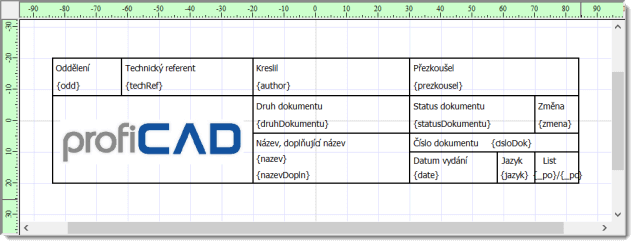
Abyste nemuseli pro každý výkres ručně přepisovat texty v popisovém poli, používají se proměnné. Stačí změnit hodnotu proměnné a ta se automaticky zobrazí v popisovém poli – žádné ruční přepisování.
Jak fungují proměnné:
-
V editoru popisových polí vložíte do popisového pole proměnnou – text ohraničený znaky { a }.
Například: {nazev_projektu}
Proměnné pište bez mezer a diakritiky.
-
Ve výkresu v okně
Proměnnénadefinujete hodnotu proměnné.
⚠️ Název proměnné udávejte
bez závorek { a } !!! Příklad:Název Hodnota nazev_projektu Přívod k zahradnímu domku - Ve popisovém poli se místo textu {nazev_projektu} objeví hodnota "Přívod k zahradnímu domku".
Jak upravit popisové pole pro své potřeby
Nejrychlejší cesta je vzít jedno z dodávaných popisových polí a upravit si ho:
- Zvolte příkaz menu
Soubor-Otevřít popisové pole. - Vyberte jedno z popisových polí, např. "standard9.ptb".
- Klikněte na logo ProfiCAD a stiskněte klávesu
Deletena vaší klávesnici. - Vložte logo vaší firmy pomocí příkazu
Vložit-Obrázek. - Upravte rozložení textů podle svých potřeb.
- Přidejte proměnné (texty v závorkách { a }).
- Popisové pole uložte (
Ctrl+S) a zavřete. - Ve výkresu stiskněte
F12, vyberte kartuPopisové polea stiskněte tlačítkoZnovu načíst.
Jak vytvořit nové popisové pole
Úplně nové popisové pole vytvoříte příkazem Soubor - Nové popisové pole. Další možnost je otevřít existující popisové pole, provést potřebné změny a uložit ho pod jiným názvem.
Jak vložit popisového pole do výkresu
a) Popisové pole pro celý dokument
Toto pole se použije na všech stránkách, které nemají nastavené vlastní popisové pole. Vloží se příkazem Nastavení programu (F12) - Dokument - Popisové pole.
b) Popisové pole pro jednu konkrétní stránku
Klikněte pravým tlačítkem myši ve výkresu, vyberte příkaz Nastavení stránky a vyberte kartu popisové pole.
Jak zadat hodnotu proměnné
a) Pro celý dokument
Hodnota bude platit pro všechny stránky dokumentu. Nastavíte ji příkazem Nastavení programu (F12) - Dokument - Proměnné.
b) Pro jednu konkrétní stránku
Hodnota bude platit jen pro tuto stránku. Klikněte pravým tlačítkem myši ve výkresu, vyberte příkaz Nastavení stránky a vyberte kartu Proměnné.
Nastavení popisového pole
Potřebujete, aby popisové pole nebylo těsně na okraji? Můžete nastavit odstup od okrajů dokumentu. Při formátu výkresu na šířku lze popisové pole umístit na levou, dolní nebo pravou hranu výkresu.
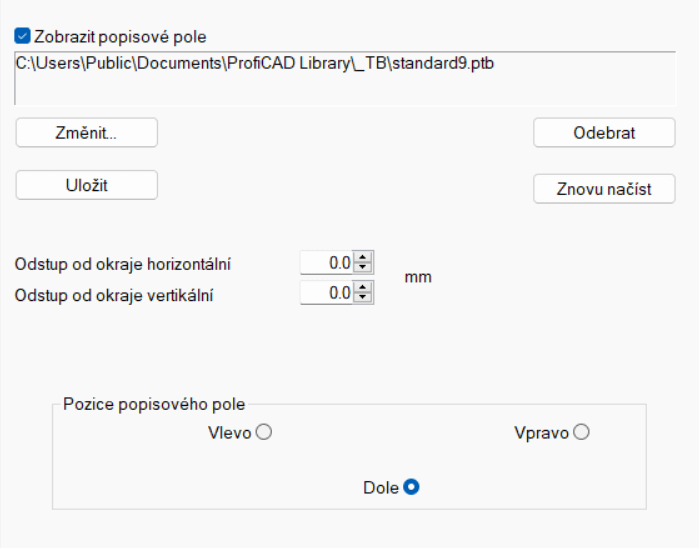
Funkce tlačítek:
- Zobrazit
- Zapne nebo skryje popisové pole ve výkresu.
- Změnit...
- Umožňuje vybrat jiné popisové pole.
- Uložit
- Dostali jste od někoho výkres se zajímavým razítkem? Uložte si ho a používejte ve svých výkresech.
- Odebrat
- Odstraní popisové pole z výkresu. Hodí se, když razítko nepotřebujete – zároveň se zmenší velikost souboru.
- Znovu načíst
- Pokud jste upravili popisové pole, tímto tlačítkem se změny načtou do výkresu.
Výchozí popisové pole
V nastavení programu (F12 - Ostatní dole) můžete nastavit výchozí popisové pole, které bude automaticky vkládáno do všech nových výkresů.
Kreslete symetricky
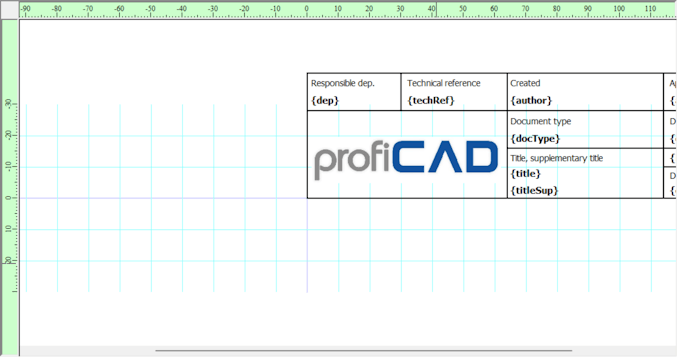
Popisové pole by mělo být kresleno symetricky podle os pracovní plochy, podobně jako značky. Osy x a y by měly procházet středem popisového pole.
💡 Pro-tip: Vytvořte si jedno popisové pole s proměnnými pro všechny údaje, které ve výkresech pravidelně měníte (název projektu, číslo zakázky, revize). Ušetříte si tím práci s každým novým výkresem – stačí jen vyplnit hodnoty proměnných.
