Styly
Nastavovat barvy, typy čar a výplní u každého objektu zvlášť je zdlouhavé. Proto program nabízí kopírování stylů — jednou nastavíte vzhled a pak ho jedním kliknutím přenesete na další objekty.
Kopírování stylů
Styl můžete zkopírovat dvěma způsoby:
a) Přes kontextové menu
- Pravým tlačítkem klikněte na zdrojový objekt a zvolte
Kopírovat styl. - Pravým tlačítkem klikněte na cílový objekt a zvolte
Vložit styl. Potřebujete styl aplikovat na víc objektů najednou? Nejprve je vyberte a použijte menuUpravit-Vložit styl.
b) Pomocí ikony
- Vyberte zdrojový objekt.
- Klikněte na ikonu:
 .
. - Klikněte na cílový objekt. Pro aplikaci na více objektů držte stisknutou klávesu
Ctrl.
Knihovna stylů
Často používáte stejné kombinace barev a typů čar? Knihovna stylů (menu Upravit - Knihovna stylů) slouží k ukládání a opětovnému použití vašich oblíbených stylů — barvy, typy čar, výplně a další vlastnosti grafických objektů.
Styly se v knihovně zobrazují podle typu:
Jako čára: pro čáry a spoje
Jako elipsa: pro objekty s výplní (obdélníky, elipsy, polygony atd.)
Knihovna má dvě části:
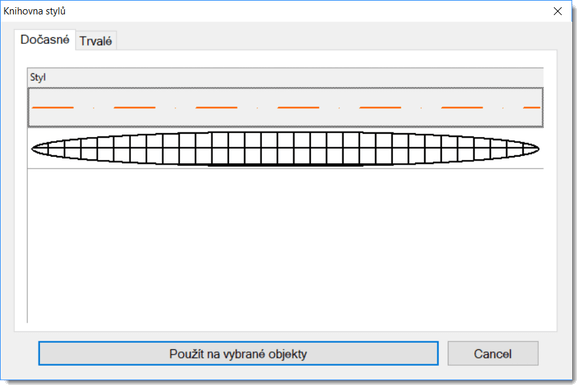
Dočasné styly — automaticky se sem ukládá posledních 20 stylů, které jste použili. Nemusíte nic dělat.
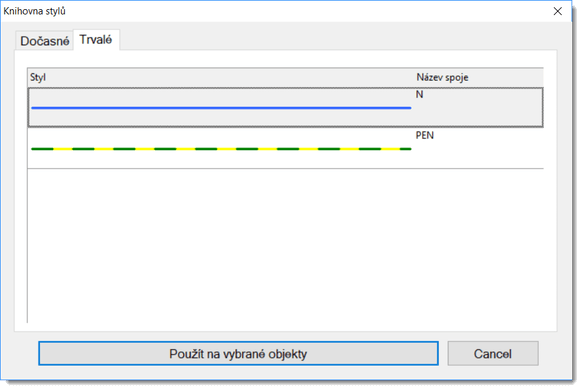
Trvalé styly — sem si uložíte styly, které chcete mít vždy po ruce. Vaše osobní sbírka.
Jak přidat styl do knihovny
Stačí zkopírovat styl z libovolného objektu — automaticky se objeví v oblasti dočasné styly. Žádný další krok není potřeba.
Jak přesunout styl do trvalých stylů
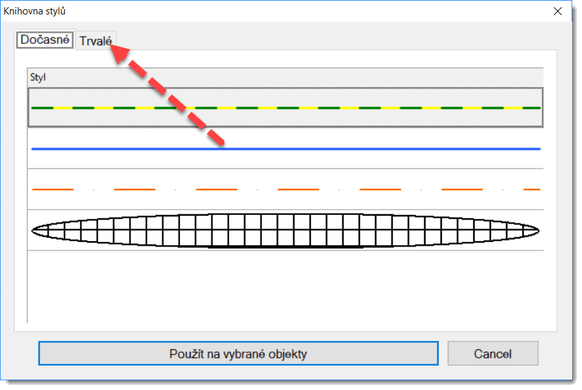
Jednoduše ho přetáhněte myší na kartu trvalé styly. Stejným způsobem můžete trvalý styl odstranit — přetažením zpět na kartu dočasné styly.
Jak použít styl z knihovny
- Ve výkresu vyberte cílový objekt (nebo objekty).
- Otevřete menu
Upravit-Knihovna stylů. - Vyberte požadovaný styl (dočasný nebo trvalý).
- Stiskněte tlačítko
Použít na vybrané objekty.
Automatické použití stylu na spoje
Tady to začíná být opravdu šikovné: program dokáže automaticky přiřadit styl spoji podle jeho názvu. Například styl pojmenovaný PEN se automaticky aplikuje na každý spoj s názvem PEN.
Nastavíte to takto:
- V knihovně stylů v oblasti
trvalé stylyzadejte pro daný styl název spoje. - Nakreslete nový spoj a v panelu Vlastnosti mu zadejte odpovídající název.
Program automaticky zkopíruje styl z knihovny na spoj — vy nemusíte dělat nic navíc.
Kde jsou styly uloženy?
Soubory se styly najdete v knihovně značek:
_CONF\styles\temp.xml a _CONF\styles\perm.xml
💡 Pro-tip: Nastavte si trvalé styly pro PE, N, L1, L2 a L3 s automatickým přiřazováním. Při kreslení silnoproudých schémat pak stačí pojmenovat spoj a program mu sám přidělí správnou barvu a typ čáry.
