Kreslení elektrotechnických schémat
Vkládání značek do výkresu je základ celé práce v ProfiCADu. Máte na výběr ze tří způsobů — zvolte ten, který vám nejvíc vyhovuje.
1) Panel „Značky graficky"
Najeďte myší na panel značek — objeví se paleta se značkami příslušné skupiny. Značku vložíte do schématu levým tlačítkem myši. Pravým tlačítkem ji můžete otevřít v editoru značek pro úpravu.
Další postup je shodný s textovou verzí panelu značek.
2) Panel Oblíbené
Některé značky používáte pořád dokola? Přidejte si je do panelu Oblíbené — budete je mít na dosah bez zbytečného hledání.
3) Panel Hledání značek
Nevíte, ve které skupině značka je? Otevřete panel Hledání značek a vyhledejte ji podle názvu nebo klíčových slov.
Postup pro trafa a hradla
Použijte příkaz Vložit → Trafo nebo Vložit → Hradlo.
Klikněte ve výkresu na místo, kam chcete značku umístit. Pravým tlačítkem myši na značce otevřete dialog
pro nastavení vlastností (u trafa počet vinutí, u hradla typ hradla).
Vlastnosti značek
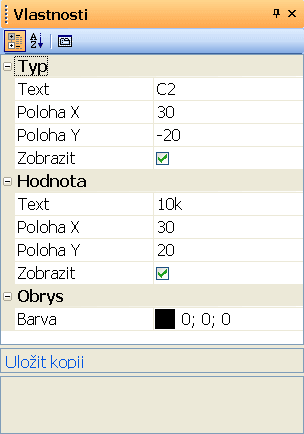
Dvojklikem na značce otevřete panel Vlastnosti.
Každá značka má dvě základní vlastnosti: referenci a typ.
Reference je kombinace písmen a čísla. Písmena určují druh značky (R = rezistor, C = kondenzátor, T = tranzistor atd.), číslo je pořadové číslo značky ve výkresu.
Typ popisuje elektrické vlastnosti — odpor v W, kapacitu v pF nebo konkrétní typ tranzistoru.
Dostali jste schéma od někoho jiného a značka není ve vaší knihovně?
Klikněte na odkaz Uložit kopii a rozšíříte si tak svou knihovnu o novou značku.
Posouvání značek ve výkresu
Značky přesunete takto:
- Klikněte na značku levým tlačítkem myši.
- S drženým tlačítkem ji přetáhněte na požadované místo.
-
Značky se automaticky přichytávají do rastru. Potřebujete umístit značku mimo rastr?
Posouvejte ji se stisknutou klávesou
Shift. - Můžete posouvat i více značek najednou — stačí je předem vybrat.
- Pro jemné doladění pozice použijte kurzorové klávesy (značky musí být předem označeny). Každý stisk posune značku o jednu desetinu mm.
Automatické číslování
Program automaticky čísluje reference všech vkládaných značek. Má-li značka výchozí označení „R", budou značky pojmenovány R1, R2, R3 atd. Pokud značka nemá výchozí označení, přiřadí se jí pouze čísla: 1, 2, 3 atd.
Barevné schématické značky
Značky obarvíte příkazem Objekt → Barva obrysu.
Barevné výplně značek
Některé značky mohou mít barevnou výplň — konkrétně ty, které obsahují uzavřené plochy (kruhy, elipsy, obdélníky, polygony, kruhové úseče a výseče).
Barvu výplně nastavíte v panelu Vlastnosti,
nebo (pro více značek najednou) příkazem Objekt → Barva výplně.
Plochy obarvené přímo v editoru značek si svou barvu ponechávají.
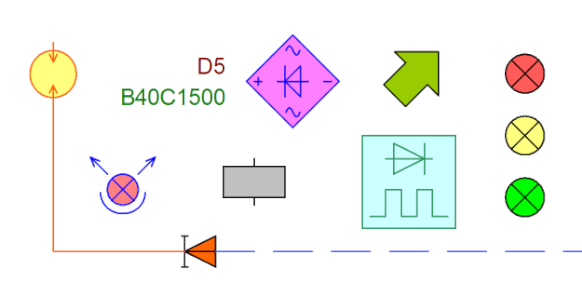
⚠️ Po obarvení značky se může stát, že některé čáry zmizí — vyplněná oblast je zakryla.
V takovém případě značku otevřete (pravým tlačítkem myši v panelu značek) a v panelu Průzkumník změňte pořadí objektů.
Přesuňte uzavřené plochy na začátek seznamu, aby nezakrývaly ostatní objekty.
💡 Pro-tip: Panel Oblíbené je vaše tajná zbraň pro rychlé kreslení. Přidejte si tam 10-15 nejčastěji používaných značek a uvidíte, jak se vám zrychlí práce.
