
Často kladené otázky
Kolečko myši nezvětšuje/nezmenšuje výkres
Řešení – reset nastavení v registru:
- Zavřete ProfiCAD.
- Stiskněte
Win + R. - Zadejte
regedita potvrďte OK. - Najděte klíč
HKEY_CURRENT_USER\Software\ProfiCAD. - Tento klíč smažte.
- Spusťte ProfiCAD.
Program si klíč automaticky vytvoří znovu a zoom by měl fungovat.
Chybí knihovna mfc140u.dll – program nejde spustit
Stáhněte a nainstalujte: Visual C++ Redistribuovatelný balíček
Značky se zobrazují jen jako prázdné čtverečky
Značky je třeba převést do nového formátu. Stáhněte verzi 10 a použijte příkaz Soubor → Konverze značek. Pak nainstalujte novější verzi.
💡 Odebírejte newsletter – na důležité změny jako je konverze značek včas upozorňujeme.
Jak nastavit orientaci stránky (na výšku/šířku)?
Viz nastavení tisku a velikost stránky.
Jak nastavit automatické číslování reference (např. RT1, RT2…)?
- Otevřete značku (pravým kliknutím v paletě značek).
- Stiskněte F12.
- Vyberte položku Značka.
- Do políčka „implicitní reference" zadejte požadovaný prefix (např. RT).
Nejde otevřít výkres
- Pokud nefunguje dvojklik v průzkumníku Windows, použijte Soubor → Otevřít.
- Výkres mohl být vytvořen v novější verzi. Otevřete ho v Notepadu – verze je čitelná na začátku souboru.
- Zobrazí-li se nečitelné znaky, nejedná se o výkres ProfiCAD (soubor mohl být poškozen).
Ve výkresu je objekt, který nejde smazat (objevuje se i na nových stránkách)
Zkontrolujte, jestli objekt není součástí popisového pole.
Nejde otevřít panel Vlastnosti
Použijte příkaz Zobrazit → Obnovit panely.
Hlášení „out of memory"
Příčinou jsou obvykle příliš velké obrázky vložené do výkresu (desítky MB). Dvě řešení:
- Soubor → Čistit – odstraní nepotřebné objekty z dokumentu.
- Obrázky odstraňte, zmenšete je v grafickém editoru a vložte znovu.
Zmizely typy čáry – vidím jen plnou čáru
V knihovně značek musí existovat adresář _LIN a v něm soubor lines.lin. Cestu ke knihovně zjistíte v F12 → Cesty.
Název a doplňující název se nezobrazují v popisovém poli
Tyto údaje jsou pro každou stránku jiné – zadávají se v panelu Stránky (dvojklikem na stránku).
Chcete-li mít údaje stejné pro všechny stránky, zadejte je v F12 → Proměnné a smažte je z panelu Stránky.
Nemohu pohybovat objekty ve výkresu
Objekty jsou pravděpodobně v jiné vrstvě. Přepněte se do správné vrstvy v panelu Vrstvy.
Nemohu připojovat spoje ke značkám
Tento problém může způsobovat antivirus McAfee. Řešením je jeho odinstalace.
Jak importovat PDF
Nejsnadnější způsob je přes schránku Windows:
- V PDF co nejvíce přibližte předlohu (aby obrázek nebyl rozrastrovaný).
- Udělejte screenshot –
Win + Shift + S. - Přepněte do ProfiCADu a stiskněte
Ctrl + V.
Kolem značky je obrovské žluté orámování
Možné příčiny:
1) Při vytváření značky vznikly neviditelné artefakty (drobné čáry, zapomenuté vývody), které zvětšují ohraničující plochu. Najděte je pomocí panelu Průzkumník, odstraňte a značku ve schématu nahraďte opravenou verzí.
2) Značka není nakreslena symetricky podle os pracovní plochy. Překreslete ji symetricky.
Existuje verze pro Linux?
ProfiCAD lze na Linuxu provozovat přes Wine. Vyžaduje to znalost prostředí Wine a technická podpora pro tento způsob není poskytována.
Existuje verze pro Mac?
Na Macu lze ProfiCAD provozovat přes Parallels.
Jaké značky jsou v placené verzi? Máte značky z dalších oborů?
Placená verze obsahuje stejné značky jako verze pro domácnost. Knihovna je průběžně doplňována a můžete si snadno nakreslit vlastní značky v editoru značek.
Další značky od uživatelů najdete na gallery.proficad.com. Vytvořili jste vlastní? Pošlete je do galerie a pomozte ostatním.
Jak nainstalovat novou verzi?
Upgrade (změna hlavního čísla, např. 12 → 13):
- Zazálohujte výkresy a značky
- Stáhněte a nainstalujte novou verzi
- Upgrade je placený
Update v rámci verze (např. 13.1 → 13.2) je zdarma – stačí Nápověda → Aktualizovat.
Opravil jsem značku v editoru – změní se i ve výkresech?
Ne. Značky se do výkresu ukládají jako kopie. Po opravě musíte starou značku ve výkresu nahradit novou.
Křížové vazby spoje nefungují
Ujistěte se, že spoj má rovný konec (není zakončen kuličkou).
Jak otevřít starý výkres (vytvořený před verzí 5)?
Použijte přenosnou verzi 10 (bez instalace):
- Stáhněte a rozbalte: proficad_portable_cs.zip
- Otevřete starý výkres ve verzi 10.
- Proveďte nějakou změnu (jinak nejde uložit) – u starých výkresů většinou stačí upravit formát stránky.
- Uložte. Výkres nyní půjde otevřít i v novějších verzích.
Při tisku na laserové tiskárně jsou objekty rozmazané
Ve vlastnostech tiskárny změňte rozlišení z 600 DPI na 300 DPI.
Čárkovaná čára se vytiskne jako plná
Postup se liší podle tiskárny – obecně:
- Ve vlastnostech tiskárny najděte Kvalita tisku → Rozlišení.
- Přepněte z „Vektor" na „Rastr".
Nelze vybrat objekt – vybere se úplně jiný, daleko od kurzoru
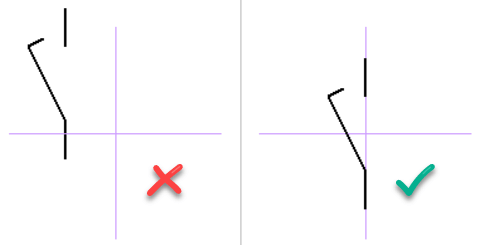
Značka není nakreslena symetricky podle os pracovní plochy. Opravte ji v editoru značek.
Jak zapojit spoje mezi vzdálenými součástkami?
Způsob 1: Během kreslení spoje posouvejte plochu kurzorovými klávesami.
Způsob 2: Přepněte měřítko pohledu na menší hodnotu (např. 50 %).
Jak vytvořit různá hradla? Vždy se vloží jen jedno.
Po vložení hradla stiskněte Esc a pak na hradlo klikněte pravým tlačítkem. V dialogu můžete nastavit typ hradla, počet vstupů atd.
Nefunguje otvírání výkresů dvojklikem z průzkumníka Windows
Pravým tlačítkem klikněte na soubor výkresu → Otevřít v programu → Zvolit výchozí program → vyberte ProfiCAD.
Pokud to nepomůže, otvírejte výkresy z panelu Dokumenty.
Jak obnovit výkres po poruše programu nebo počítače?
ProfiCAD ve výchozím nastavení automaticky ukládá každou minutu, takže ztráta by měla být minimální.
Máte-li zapnutý ProfiCAD Archiv: Soubor → Obnovit z archivu a vyberte nejnovější verzi.
Další možnost: najděte soubor se stejným názvem a příponou .bak a přejmenujte příponu na .sxe.
⚠️ Zálohujte pravidelně – je to nejlepší pojistka.
Jak změnit barvu vodiče na žlutozelenou?
Tři způsoby:
a) Přes panel Vlastnosti: Dočasně nastavte název vodiče na „PEN" – barva se automaticky změní na žlutozelenou. Pak můžete název změnit zpět; barva zůstane.
b) Knihovna stylů: Vyberte vodič → Upravit → Knihovna stylů → karta Trvalé → dvojklik na žlutozelenou barvu.
c) Vlastnosti čáry: Vyberte vodič, v panelu Vlastnosti zvolte typ čáry „přerušovaná", hlavní barvu na zelenou, Barva 2 na žlutou a aktivujte volbu „zapnuto". Více informací.
Nabízíte školení?
Nejlepší způsob, jak se naučit ProfiCAD, je prostudovat si tento manuál – je průběžně doplňován už skoro 30 let.
Pokud byste si přesto s něčím nevěděli rady, můžeme vám program předvést online – připojíte se k našemu počítači a vše vám ukážeme v praxi. Stačí nás kontaktovat a domluvit si termín.
