Nastavení programu
Nastavení programu ovlivňuje chování ProfiCADu napříč všemi dokumenty. Otevřete ho příkazem Soubor - Nastavení... nebo klávesou F12. V dialogovém okně najdete jak nastavení programu, tak nastavení aktuálního dokumentu.
Přehled záložek nastavení programu:
Nastavení, která se vážou k jednomu konkrétnímu výkresu, najdete ve stejném dialogu ve skupině Dokument — popisuje je kapitola Nastavení dokumentu.
Systém - Cesty
Knihovna značek
Tady zadáte cestu ke kořenovému adresáři, kde jsou uloženy vaše schématické značky (soubory s příponami .ppd a .picd).
Otevřít v Průzkumníku Windows
Potřebujete přejmenovat, přesunout nebo smazat soubory v knihovně? Toto tlačítko otevře složku s knihovnou přímo v Průzkumníku Windows.
Jak sdílet knihovnu značek v rámci organizace
- Uložte knihovnu značek do sdílené složky na síťovém serveru.
- Na každém počítači namapujte tento síťový adresář jako písmeno jednotky.
- V ProfiCADu nastavte cestu ke knihovně na toto namapované písmeno (na kartě "Cesty" v nastavení programu).
Dokumenty
Cesta ke složce s výkresy. Panel Dokumenty zobrazuje výkresy uložené právě na této cestě.
U obou cest je vedle tlačítka Změnit... ještě tlačítko Otevřít v Průzkumníku, které složku rovnou otevře v Průzkumníku Windows.
Systém - Ovládání
Používat Zpět/Znovu (Undo/Redo)
Udělali jste chybu? Funkce UNDO/REDO vám umožní jednoduše vzít zpět poslední akci (nebo ji znovu provést).
Počet mezikroků při změně měřítka
Zoomování probíhá plynule, aby neunavovalo oči. Vyšší hodnota = plynulejší animace, nižší hodnota = rychlejší odezva.
Používat automatické rolování
Když přiblížíte myš k okraji okna, výkres se automaticky posouvá daným směrem. Hodí se při práci s většími výkresy. Rolování lze také kdykoli zapnout či vypnout zkratkou Ctrl+K.
Vyžadovat potvrzení při mazání ve výkresu
Zapne nebo vypne kontrolní dotaz "Vymazat označené objekty?" před smazáním. Pokud mazáte často a jistě, můžete ho vypnout.
Vyžadovat potvrzení při mazání v panelu značek
Totéž pro mazání v panelu značek. Tady jde ale o soubory na disku, ne o objekty ve výkresu, takže potvrzení doporučujeme nechat zapnuté.
Zobrazovat pravítko
Zobrazí pravítka podél horního a levého okraje kreslicí plochy. Změna se projeví až po restartu programu.
Esc = zrušit výběr
Klávesou Esc zrušíte výběr všech označených objektů.
Zadat text než bude vložen do výkresu
Když je zapnuto, program se vás nejdřív zeptá na text a teprve pak ho vloží do výkresu.
Když je vypnuto, do výkresu se rovnou vloží text "Text" a později ho můžete upravit.
Velikost okraje výkresu
Nastavuje vzdálenost mezi okrajem výkresu a okrajem okna programu.
Systém - Značky
Přečíslování součástek při kopírování
Jak se má přečíslovat zkopírovaná značka? Vysvětlíme na příkladu: máte značky F3, F4, F5 a F8. Zkopírujete F4 a výsledek závisí na zvoleném režimu:
| Nepřečíslovávat | F4 |
| Přidělit první volnou hodnotu od 1 | F1 |
| Přidělit nejbližší volnou hodnotu | F6 |
| Přidělit nejvyšší hodnotu | F9 |
| Přičíst tuto hodnotu | Přičte se hodnota, kterou zadáte |
Poloha popisků značek
Určuje, jestli se popisky (reference, typ, hodnota) kreslí vlevo, nebo vpravo od značky. Nastavení platí pro nově vkládané značky.
Počáteční měřítko značek
Určuje výchozí velikost nově vkládaných značek do výkresu.
Koeficient tloušťky značek a spojů
Tímto koeficientem se vynásobí tloušťky všech čar a spojů. Příklad: koeficient 1.5 změní tloušťku čáry 0,2 mm na 0,3 mm (1,5 x 0,2 = 0,3).
Rozdělit knihovnu značek
Když je zapnuto, v grafickém panelu značek se zobrazí seznam hlavních skupin, což usnadní orientaci ve velké knihovně. Změna se projeví až po restartu programu.
Zobrazovat názvy skupin
Doplní k jednotlivým skupinám v panelu značek jejich názvy. Bez nich se do panelu vejde víc značek, s nimi je orientace jednodušší.
Zobrazovat tlačítko "Hledat značky"
Značky můžete hledat i klávesou mezerník. Pokud tento způsob používáte, můžete tlačítko vypnout a získat trochu víc místa v grafickém panelu značek.
Systém - Křížové odkazy
Křížové odkazy propojují místa ve výkresu, která spolu souvisí, ale leží daleko od sebe — typicky cívku relé a jeho kontakty, nebo spoj pokračující na jiné stránce. Na této kartě zapnete jejich generování zvlášť pro značky a pro spoje a vyberete formát, ve kterém se odkazy vypisují. Jednotlivé volby i zástupné symboly formátu popisuje kapitola Nastavení křížových odkazů.
Systém - Ostatní
Jednotky
Zvolte, v jakých jednotkách se budou zobrazovat rozměry objektů v panelu Vlastnosti. Na výběr jsou metrické, imperiální (desetinné) a imperiální (zlomky). Nastavení současně ovlivňuje rozměr hlavní mřížky (1 cm nebo 1").
Velikost propojení spojů
Nastavuje velikost tečky (bodu), která znázorňuje vodivé propojení vodičů. Hodnota se zadává jako poloměr v desetinách milimetru.
Výchozí popisové pole pro nové výkresy
Vyberte popisové pole, které program automaticky použije u každého nově založeného výkresu. U konkrétního výkresu ho pak můžete kdykoli změnit v nastavení dokumentu.
Při startu programu
Dvě nezávislé volby určují, co program udělá hned po spuštění:
- otevřít naposledy otevřené dokumenty — obnoví výkresy, které jste měli otevřené při posledním ukončení,
- vytvořit nový dokument — rovnou založí prázdný výkres, abyste mohli začít kreslit.
Jazykové prostředí
Tady změníte jazyk programu. Změna se projeví až po restartu programu.
Při startu programu provádět aktualizaci
Automatická aktualizace funguje pouze v rámci hlavní verze - například z verze 14.1 na 14.2 nebo 14.3, ale nikdy nestáhne verzi 15.
Systém - Spoje
Pamatovat vlastnosti čar a spojů
Když změníte barvu nebo tloušťku čáry, další nově nakreslená čára nebo spoj převezme stejné vlastnosti. Šetří to čas při kreslení více spojů se stejným stylem.
Automaticky zapojovat značky přes spoj
Tohle je jedna z nejšikovnějších funkcí ProfiCADu. Když položíte značku na existující spoj, program ji automaticky zapojí. A když značku smažete, spoj se sám obnoví.
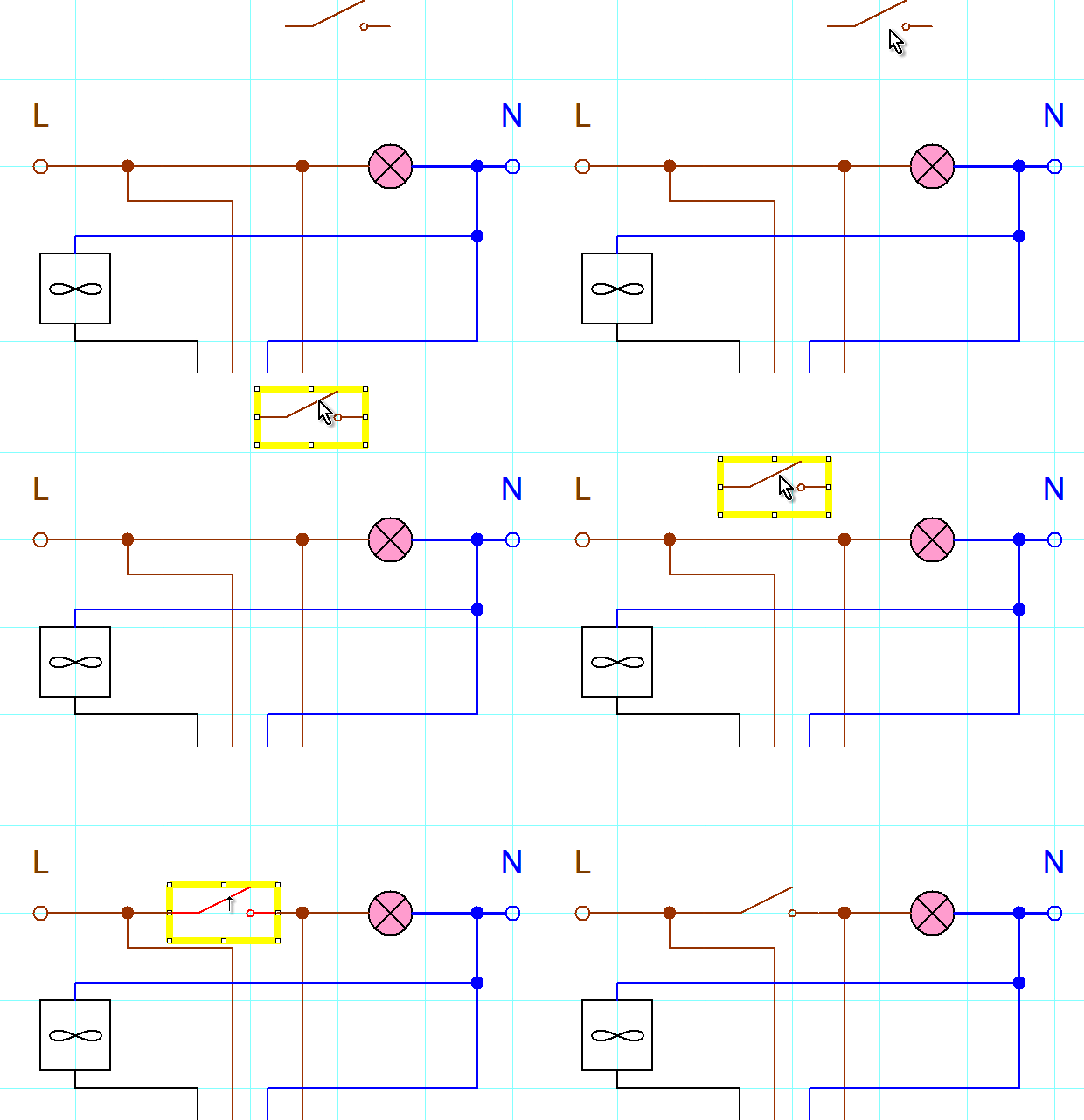
Když přetahujete značku přes spoj, spoj se zvýrazní - to je signál, že dojde k automatickému zapojení.
⚠️ Pokud se značka nezapojí automaticky, může to být tím, že spoj je mimo snap. Zkuste zvýšit zoom a pohybujte značkou se stisknutou klávesou Shift (tím dočasně vypnete vliv snapu).
Doplňková volba a zvýrazňovat spoj určuje, jestli se má spoj při přetahování značky zvýraznit. Když ji vypnete, značky se budou zapojovat i nadále, jen bez vizuálního signálu.
Citlivost zapojování spojů
Určuje, na jakou vzdálenost se konec spoje přichytí k připojovacímu bodu značky. Vyšší hodnota usnadní zapojování u hustých schémat, příliš vysoká ale může spoj přichytit k sousednímu bodu.
Nový spoj přebírá název spoje, ke kterému je připojen
Když nakreslíte spoj navazující na už pojmenovaný spoj, převezme automaticky jeho název. Šetří to práci při číslování spojů, protože celý uzel zůstane pojmenovaný jednotně.
Povolit spoje pod úhlem 45°
Kromě vodorovných a svislých spojů umožní kreslit i šikmé spoje pod úhlem 45°.
Barva kabelových značek
Barva, kterou se ve výkresu kreslí kabelové značky. Odlišná barva pomůže kabely na první pohled odlišit od běžných spojů.
Systém - Logování
Program automaticky zaznamenává a odesílá vývojářům technické chyby, které se mohou při používání vyskytnout. Zasílaná data obsahují pouze informace o problémech ve zdrojovém kódu - žádné osobní údaje ani vaše dokumenty se neodesílají.
Úroveň logování
Určuje, jak podrobný záznam se pořizuje. Volby jsou seřazené od nejpodrobnější k žádné:
- Info — zaznamená i běžné události, hodí se když s námi řešíte konkrétní problém,
- Varování — zaznamená varování a chyby,
- Chyby — zaznamená pouze chyby,
- Vypnuto — logování zcela vypne.
Práce se souborem logu
Pole Velikost logu ukazuje, kolik místa záznam zabírá. Tlačítka pod ním slouží k jeho správě:
Zobrazit log— otevře soubor s záznamem,Vymazat log ...— smaže dosavadní záznam,Test logu— zapíše zkušební záznam, takže si ověříte, že logování funguje.
Systém - Zálohování
Automaticky ukládat každých ...
Výpadek proudu nebo pád systému se může stát kdykoliv. Automatické ukládání pravidelně ukládá rozpracované dokumenty, abyste nepřišli o svou práci. Ukládá ale pouze dokumenty, které už byly alespoň jednou ručně uloženy. Interval se zadává v minutách, hodnota 0 funkci vypne.
Volba "vytvářet záložní kopii s příponou bak" vytvoří kopii dokumentu při každém uložení. Záložní kopie mají příponu .BAK a ukládají se do stejné složky jako původní dokument. Každá nová záloha nahradí tu předchozí.
⚠️ Tato volba nenahrazuje řádné zálohování vašich dat!
Jak obnovit výkres ze záložní kopie BAK
Příklad: máte soubor "test.sxe", který nejde otevřít kvůli poškození.
- Přejmenujte soubor "test.sxe" například na "test2.sxe"
- Přejmenujte soubor "test.sxe.bak" na "test.sxe"
- Soubor "test.sxe" nyní můžete normálně používat
Archivování
Archivování je ještě silnější ochrana. Při každém uložení výkresu program uloží kopii s časovým razítkem do speciálního adresáře. Díky tomu se můžete vrátit k jakékoliv předchozí verzi výkresu.
Jak nastavit archivování
Vše potřebné je na téže kartě Zálohovat:
Zaškrtávacím políčkem Archivovat funkci zapnete nebo vypnete.
Tlačítkem Změnit... u pole Adresář pro archivaci zvolíte složku, kam se budou ukládat archivní kopie.
Zvolte adresář synchronizovaný přes cloudovou službu (Dropbox, OneDrive, Google Drive). Budete mít zálohu i v případě havárie disku.
Jak obnovit výkres z archivu
Příkazem Soubor - Obnovit z archivu otevřete dialogové okno se seznamem všech archivovaných verzí. Vyberte verzi, kterou chcete obnovit, a stiskněte OK.
Pokud pro daný výkres ještě nebyla vytvořena žádná archivní kopie, zobrazí se zpráva "Pro tento dokument není archiv k dispozici."
Jak smazat nepotřebné archivní kopie
Na kartě Zálohovat stiskněte tlačítko Otevřít v Průzkumníku. V Průzkumníku Windows pak vyberte nepotřebné záložní kopie a smažte je klávesou Del.
💡 Pro-tip: Nastavte archivování hned po instalaci programu a jako cílový adresář zvolte složku synchronizovanou do cloudu. Tím získáte trojitou ochranu - automatické ukládání, BAK soubory a archiv v cloudu.
