Tabulky produktů
Pokud má značka ve výkresu představovat konkrétní výrobek — třeba jistič určitého výrobce — je potřeba vyplnit řadu atributů: název produktu, výrobce, objednací číslo, proud a další. Vyplňovat je ručně u každé značky je zdlouhavé. Tabulky produktů to řeší: údaje o výrobcích si připravíte jednou do tabulky a do značky je pak vyplníte na dvě kliknutí.
Co je tabulka produktů
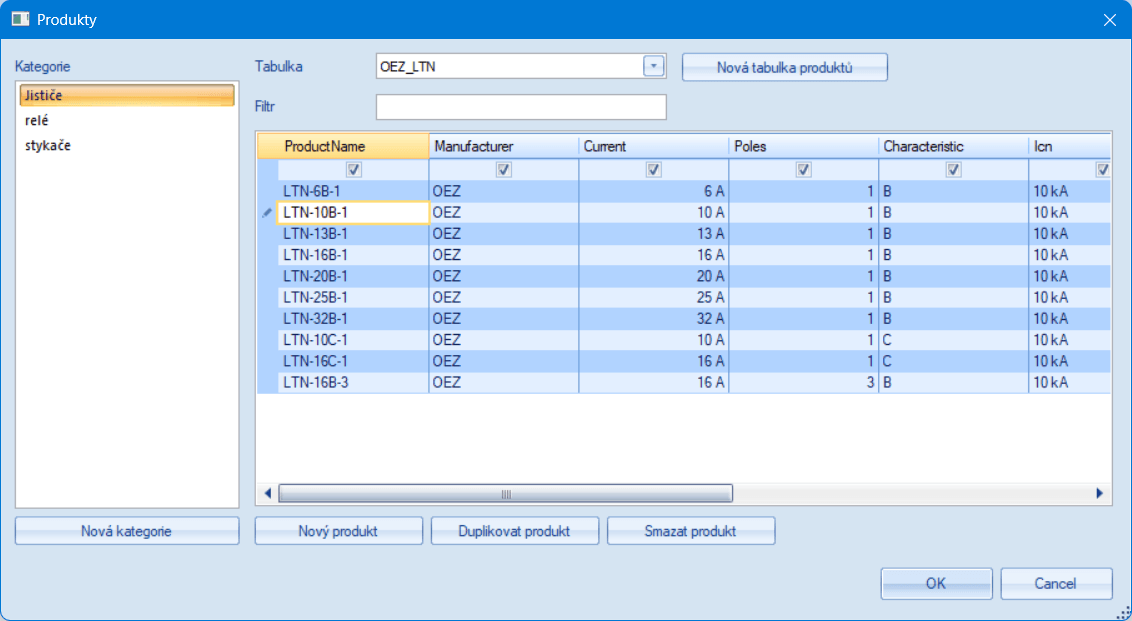
Tabulka produktů je jednoduchá tabulka, kde každý řádek je jeden produkt (např. jistič LTN-10B-1) a sloupce jsou jeho údaje (výrobce, proud, počet pólů…). Sloupce si určujete sami — tabulka jističů může mít úplně jiné sloupce než tabulka relé.
Tabulky jsou uloženy jako soubory s příponou .productset v knihovně
značek, ve složce _PROD. Podsložky tvoří kategorie (Jističe,
Relé, Stykače…) — můžete si vytvořit libovolné vlastní. Program obsahuje několik
ukázkových tabulek; slouží jako příklad struktury dat a nemusí obsahovat úplný
ani aktuální sortiment výrobce.
Okno Produkty
Okno otevřete příkazem menu Nástroje – Produkty. Vlevo vyberete
kategorii a pod ní konkrétní tabulku, v mřížce vidíte její produkty.
- Nová kategorie — vytvoří novou složku pro tabulky.
- Nová tabulka produktů — vytvoří tabulku; začíná s jediným sloupcem
ProductName. - Nový produkt, Duplikovat produkt, Smazat produkt — správa řádků. Hodnoty upravujete přímo v mřížce; změny se ukládají klávesou Enter nebo přechodem na jinou buňku (např. klávesou Tab či kliknutím myši).
- Filtr — textové pole nad mřížkou. Jakmile do něj začnete psát, okamžitě ponechá jen řádky, které zadaný text obsahují v kterémkoli sloupci. Usnadňuje hledání v rozsáhlejších tabulkách.
Sloupce tabulky
Sloupce spravujete kliknutím pravým tlačítkem myši na záhlaví sloupce — stejně jako sloupce tiskových sestav:
- Nový sloupec — nabídne doporučené sloupce (Manufacturer, PartNumber, Current, Poles…) a možnost zadat vlastní.
- Vlastnosti sloupce — úprava názvu sloupce (např. oprava překlepu; hodnoty ve všech produktech se automaticky přenesou) a volitelného popisku, který se zobrazí v záhlaví místo klíče (např. „Icn“ místo „BreakingCapacity“).
- Zarovnat vlevo / na střed / vpravo — zarovnání sloupce; hodí se pro číselné údaje.
- Smazat sloupec — včetně hodnot ve všech produktech.
⚠️ Názvy sloupců nesmí začínat podtržítkem _ — to je vyhrazeno
pro systémové atributy programu.
⚠️ Sloupec ProductName důrazně doporučujeme zachovat v každé
tabulce a vyplňovat ho u všech druhů produktů. Je to hlavní identifikace
produktu — program podle něj hlídá duplicity a budoucí verze ho budou používat
při vyhledávání produktů. Nemažte ho a nenahrazujte vlastním sloupcem
s jiným názvem.
Vyplnění atributů značky
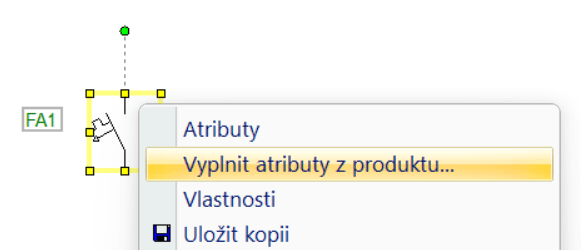
- Klikněte na značku ve výkresu pravým tlačítkem myši.
- Vyberte příkaz
Vyplnit atributy z produktu... - V okně Produkty vyberte řádek s produktem a klikněte na
Vyplnit atributy.
Hodnoty zaškrtnutých sloupců se zkopírují do atributů značky. Nově přidané atributy jsou ve výkresu neviditelné — výkres zůstane přehledný, ale údaje jsou k dispozici např. pro rozpis součástek. Zobrazit je můžete kdykoli v dialogu atributů značky.
Hodnota sloupce ProductName se navíc zapíše do pole Typ
značky — typové označení výrobku je tak ve výkresu rovnou vidět vedle značky.
Pokud by se přepsala existující odlišná hodnota atributu, program se nejdřív zeptá. Atributy, které v produktu nejsou, zůstanou beze změny.
Které sloupce se vyplní do značky
První řádek mřížky obsahuje zaškrtávací pole. Do atributů značky se kopírují jen zaškrtnuté sloupce. Odškrtněte třeba sloupec s interní poznámkou, kterou ve výkresu nechcete. Nastavení se pamatuje pro každou tabulku zvlášť.
Více značek najednou
Označíte-li ve výkresu více výskytů stejné značky (vložených ze stejného souboru v knihovně, např. pět identických jističů), příkaz vyplní atributy do všech najednou. Pokud výběr obsahuje různé značky, je příkaz nedostupný — zabrání se tím nechtěnému přepsání atributů u nesouvisejících prvků.
Dobré vědět
- Do výkresu se ukládají jen výsledné atributy — žádná vazba na tabulku. Výkres proto jde otevřít i na počítači bez knihovny produktů a pozdější změna tabulky existující výkresy nezmění.
- Vyplnění atributů jde vzít zpět příkazem
Zpět(Ctrl+Z). - Rozpis součástek umí zobrazit sloupec pro libovolný atribut — údaje z produktů se v něm objeví automaticky.
- U standardních údajů doporučujeme používat anglické názvy sloupců
(
Manufacturer,Current…) — usnadní to sdílení tabulek a výkresů.
