Svorky
Svorka je značka, která má v editoru značek nastavenou funkci svorka. Svorkovnici můžete nakreslit dvěma způsoby:
- blok svorek – jedna značka obsahuje více svorek (například 4 nebo 12),
- samostatné svorky – každá značka je jedna svorka; svorkovnice je rozmístěná po výkresu, klidně i na více stránkách.
Oba způsoby lze v jedné svorkovnici kombinovat.
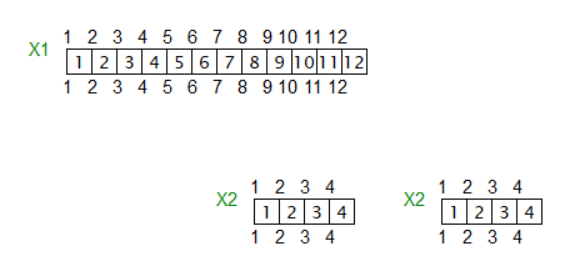
Označení svorky
Úplné označení svorky, například X1:5, se skládá ze dvou částí:
- reference značky označuje svorkovnici (
X1), - číslo svorky (
5) je uložené v atributu připojovacího bodu.
Program obě části skládá sám – v seznamu svorek, v Průzkumníku i při hledání. Do reference značky proto zapisujte jen označení svorkovnice.
⚠️ Dvojtečka v referenci je chyba. Pokud do reference zapíšete X1:6, program bere celý text jako označení svorkovnice. Důsledky:
- v seznamu svorek se objeví označení
X1:6:6, - v dialogu Přečíslovat svorky se svorkovnice rozpadne na více řádků (
X1,X1:6, …), - hledání výrazu
X1:6svorku nenajde.
Správný postup: do reference zapište X1 a číslo svorky přidělte dialogem Přečíslovat svorky (viz níže), případně ho zadejte přímo v atributech připojovacích bodů.
Svorky v knihovně značek
V knihovně najdete dostatečný výběr svorek. Použijte funkci hledání značek a hledejte výraz „svorka“ nebo „svorkovnice“.
Pokud si přejete vytvořit vlastní svorku, postupujte podle následujícího návodu.
Jak si vytvořit vlastní svorku
- Nakreslete svorku v editoru značek.
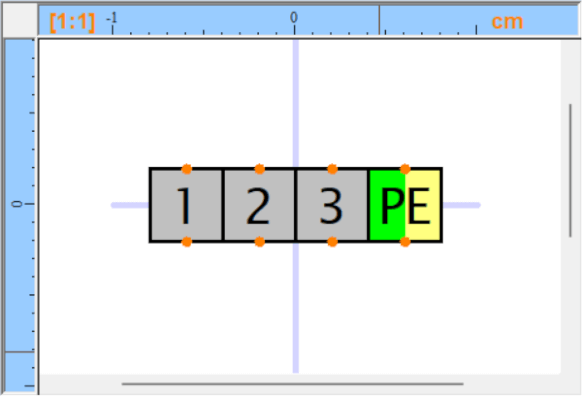
- Pro každé vodivé propojení vložte dva připojovací body (pomocí ikony
 ), jeden jako vstup, jeden jako výstup. Svorka proto musí mít sudý počet připojovacích bodů.
 - ⚠️ Dbejte na to, aby dvojice připojovacích bodů byly vloženy za sebou (zkontrolujte pomocí panelu Průzkumník).
- Označte funkci značky jako
svorka. Stiskněte klávesuF12, vyberte kartu „Značka“ a v položce „Funkce“ vyberte „svorka“. - Značku uložte (
Ctrl+S) a zavřete editor značek (Ctrl+W). - Vložte svorku do výkresu, klikněte na ni pravým tlačítkem myši a vyberte položku
Konfigurovat připojovací body. - Každá dvojice vodivě propojených připojovacích bodů musí mít stejné označení. Jeden musí být označen jako vstup (IN), druhý jako výstup (OUT). Mezi IN a OUT se přepíná dvojklikem. Ukázka svorkovnice se čtyřmi svorkami:
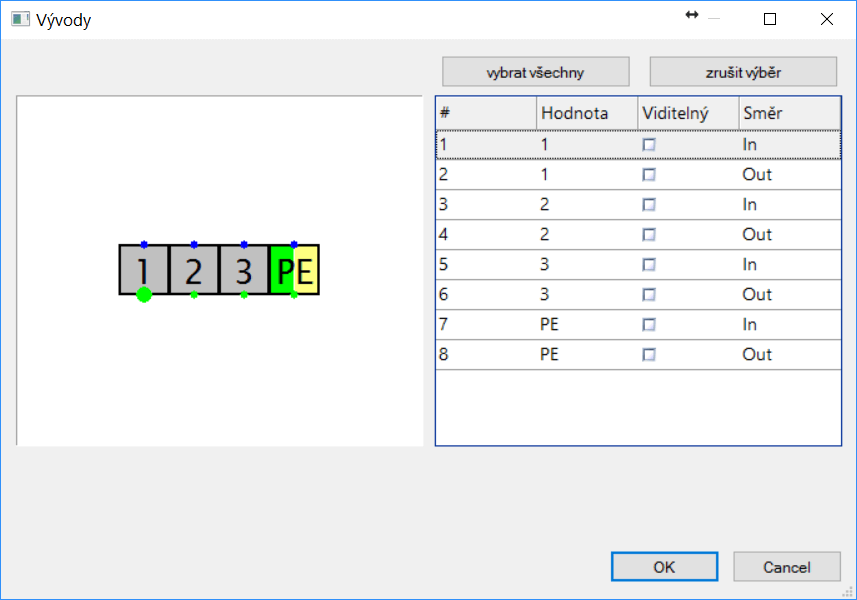
- Klikněte pravým tlačítkem na svorku a vyberte
Uložit pozice popisků. Tím se změny uloží do knihovny – až tuto svorku vložíte do výkresu znovu, nemusíte už nic nastavovat.
Číslování svorek
Čísla svorek jsou uložená v atributech připojovacích bodů. U bloku svorek má každá svorka dva připojovací body se stejným číslem – program předpokládá, že připojovací body se stejným číslem jsou vodivě spojené.
Číslo první svorky bloku nastavíte v panelu Vlastnosti ve skupině Ostatní v políčku Číslovat od. Ostatní svorky bloku navazují: blok se čtyřmi svorkami a hodnotou 5 dostane čísla 5 až 8. U samostatné svorky je „Číslovat od“ přímo její číslo. Pokud políčko nevidíte, značka nemá nastavenou funkci svorka.
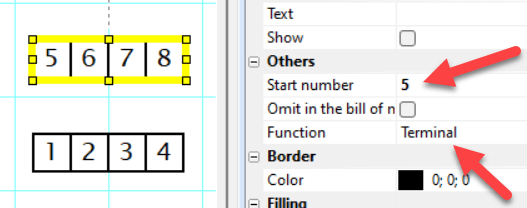
Ruční nastavení stačí u jednoho bloku. U svorkovnice složené z více bloků nebo ze samostatných svorek je rychlejší dialog Přečíslovat svorky.
Přečíslování svorek
Příkaz Upravit → Přečíslovat svorky otevře dialog se všemi svorkovnicemi projektu. Každý řádek je jedna svorkovnice (reference). Sloupec Svorky ukazuje čísla svorek v pořadí, v jakém je svorky dostanou.
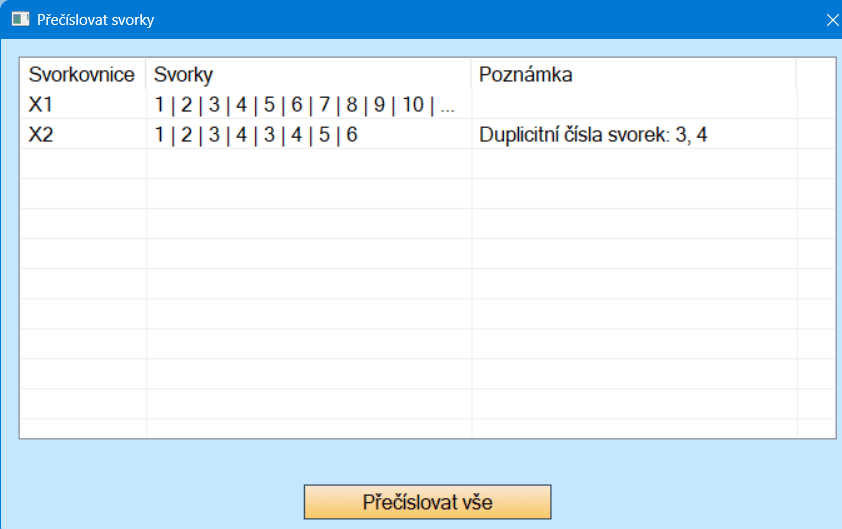
Tlačítko Přečíslovat vše očísluje každou svorkovnici od 1. Uvnitř svorkovnice se svorky číslují v tomto pořadí:
- podle stránky,
- shora dolů,
- zleva doprava.
Blok svorek navazuje tam, kde předchozí skončil: svorkovnice X1 ze tří bloků po čtyřech svorkách dostane čísla 1–4, 5–8 a 9–12.
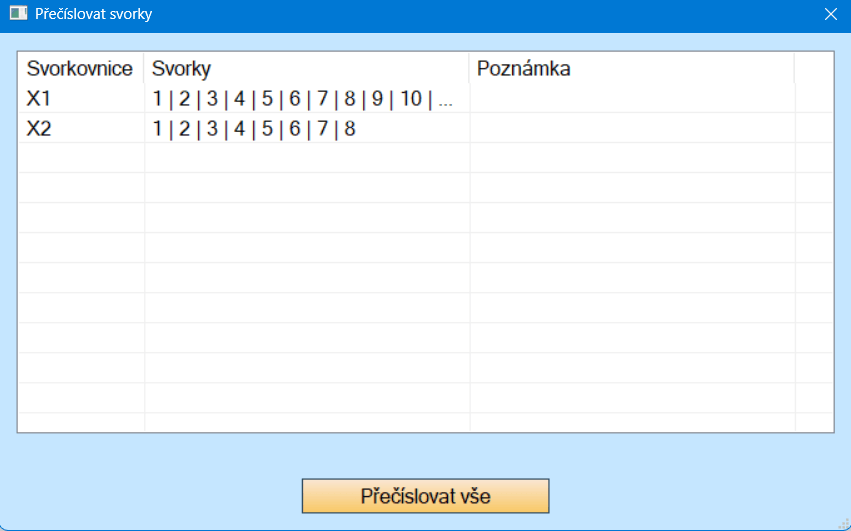
Pokud chcete přečíslovat jen některé svorkovnice – například nově přidanou X3, zatímco X1 a X2 jsou už zapojené – označte jejich řádky. Tlačítko se změní na Přečíslovat vybrané a ostatní svorkovnice zůstanou beze změny. Více řádků vyberete pomocí Ctrl nebo Shift.
Přečíslování je jediná akce – vrátíte ji zpět pomocí Ctrl + Z.
ℹ️ Ve verzi 12 a 13 pokračovalo číslování průběžně přes všechny svorkovnice (X1 = 1–8, X2 = 9–12). Od verze 14 začíná každá svorkovnice od 1. Pokud průběžné číslování potřebujete, nastavte u bloků „Číslovat od“ ručně.
Sloupec Poznámka
Dialog ve sloupci Poznámka upozorní na tyto situace:
- dvojtečka v referenci – viz Označení svorky výše,
- duplicitní čísla svorek – dvě svorky stejné svorkovnice mají stejné číslo, například po zkopírování bloku; přečíslování to opraví,
- značka bez číselných atributů – značka má funkci svorka, ale její připojovací body nemají číselné atributy. Přečíslování takovou značku přeskočí; opravte atributy podle návodu Jak si vytvořit vlastní svorku výše.
Svorky v Průzkumníku a hledání
Panel Průzkumník zobrazuje u svorky i její čísla, například svorka: X1, R: 1,2,3,4. Svorku můžete hledat podle úplného označení, například X1:5.
Seznam svorek
Které vodiče, kabely a přístroje jsou ke svorkám připojené, zjistíte z tiskové sestavy Seznam svorek.
