Tabulky
Tabulku můžete vložit do výkresu pro zápis různých doplňkových informací – například seznam místností budovy, seznam svorek motoru, legendu apod. Tabulka je běžný objekt výkresu, umístěný vedle ostatních objektů.
Předpokládá se, že se tabulka vejde na stránku a nebude příliš velká – tabulka se nestránkuje (nerozděluje mezi stránky).
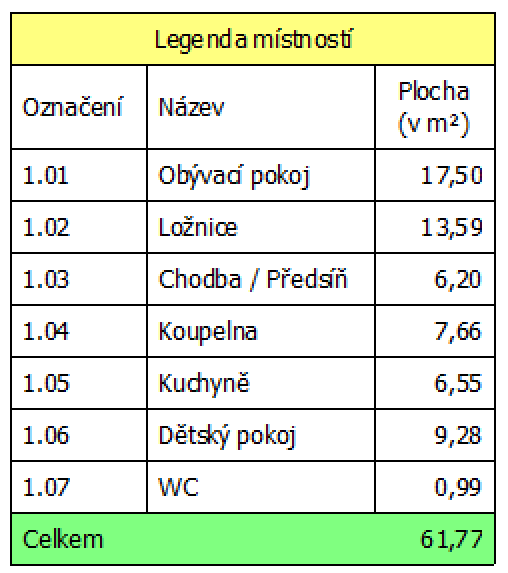
Vložení tabulky
- Zvolte příkaz nabídky Vložit → Vložit tabulku.
- V dialogu zadejte počet řádků a počet sloupců (1 až 100).
- Po potvrzení se tabulka vloží do výkresu.
Tabulka se umístí pod aktuální polohu kurzoru myši (přichycená k mřížce). Pokud je kurzor mimo viditelnou oblast, tabulka se vloží doprostřed pohledu.
Program si pamatuje naposledy zadaný počet řádků a sloupců a nabídne jej při příštím vkládání.
Posouvání tabulky
Tabulku nelze posouvat tažením za její tělo. Přesouvá se výhradně přes přesunovací úchyt v jejím levém horním rohu, který se zobrazí jako malá čtyřsměrná šipka (podobně jako v textovém editoru), když je tabulka vybraná.
- Najeďte na tento úchyt (kurzor se změní na čtyřsměrnou šipku).
- Tažením přesuňte tabulku na požadované místo.
Změna šířky sloupců
Každý sloupec má na své pravé svislé hraně úchyt (uprostřed výšky první řádky). Když je tabulka vybraná:
- najeďte na pravou hranu sloupce (kurzor se změní na obousměrnou vodorovnou šipku),
- tažením nastavte požadovanou šířku.
Automatická šířka: Dokud jste šířku sloupce ručně nezměnili, sloupec se sám rozšiřuje tak, aby se do něj vešel zapsaný text. Jakmile jednou nastavíte šířku ručně, program považuje tuto šířku za pevnou a dále ji automaticky nemění.
Automatická výška: Výška řádku se automaticky přizpůsobuje obsahu. Pokud se text do šířky buňky nevejde, zalomí se na více řádků a řádek tabulky se odpovídajícím způsobem zvýší.
Zápis a úprava textu v buňkách
Dvojklikem do buňky otevřete editaci textu přímo v buňce. Editační pole se během psaní zvětšuje tak, aby zobrazilo celý (i zalomený) text.
Klávesy při editaci buňky:
| Klávesa | Akce |
|---|---|
| Enter | Potvrdí text a ukončí editaci |
| Alt+Enter | Vloží zalomení řádku (víceřádkový text v buňce) |
| Esc | Zruší změny a ukončí editaci |
| Tab nebo šipka vpravo | Potvrdí buňku a přejde do buňky vpravo |
| šipka dolů | Potvrdí buňku a přejde do buňky pod ní |
| kliknutí jinam | Potvrdí text |
Přechod na sousední buňku (Tab / šipky) usnadňuje rychlé zadávání dat. Na okraji tabulky se pohyb dál neprovede – editace se pouze potvrdí.
Výběr bloku buněk
Formátování (výplň, ohraničení, sloučení) lze aplikovat na celý obdélníkový blok buněk:
- Nejprve vyberte tabulku (klikněte na ni).
- Poté tažením uvnitř tabulky označte blok buněk.
Pokud žádný blok nevyberete, formátovací příkazy z kontextové nabídky se použijí na buňku, na kterou jste klikli pravým tlačítkem.
Kontextová nabídka (pravé tlačítko v buňce)
Klepnutím pravým tlačítkem do buňky otevřete nabídku s těmito příkazy:
Řádky
- Vložit řádek nad
- Vložit řádek pod
- Smazat řádek – k dispozici, jen pokud má tabulka více než jeden řádek
Sloupce
- Vložit sloupec vlevo
- Vložit sloupec vpravo
- Smazat sloupec – k dispozici, jen pokud má tabulka více než jeden sloupec
Zarovnání sloupce
Podnabídka pro zarovnání textu ve sloupci, u aktuálního zarovnání je zatržítko:
- Vlevo
- Na střed
- Vpravo
Výplň
- Barva výplně… – otevře dialog výběru barvy a vyplní blok (nebo buňku)
- Bez výplně – nastaví průhledné pozadí
Ohraničení
Podnabídka pro čáry mezi buňkami a kolem bloku (nebo buňky):
- Zobrazit vše – zapne všechny čáry
- Skrýt vše – vypne všechny čáry
- Skrýt vnitřní – vypne pouze vnitřní čáry bloku
- Skrýt vnější – vypne pouze vnější (obvodové) čáry bloku
- Vlevo / Nahoře / Vpravo / Dole – zapne příslušnou vnější stranu bloku
- Barva ohraničení… – otevře dialog výběru barvy čar
Sloučení buněk
- Sloučit buňky – k dispozici, jen když je vybrán blok více buněk. Blok se automaticky rozšíří tak, aby zahrnul celé už dříve sloučené buňky – výsledek je vždy obdélníkový. Sloučené buňky se dále chovají jako jedna buňka.
- Rozdělit sloučené – k dispozici, jen když vybraný blok obsahuje sloučenou buňku. Zruší sloučení.
Písmo tabulky
Když je tabulka vybraná, můžete standardním panelem formátování nastavit písmo pro celou tabulku – název fontu, velikost, tučné, kurzívu, podtržení a barvu textu.
