Novinky od verze 14
ProfiCAD 14.1.2
28. 9. 2026Tabulky produktů
Hodnota sloupce ProductName se navíc zapíše do pole Typ
značky — typové označení výrobku je tak ve výkresu rovnou vidět vedle značky.
ProfiCAD 14.1
16. 9. 2026Tabulky produktů
Pokud má značka ve výkresu představovat konkrétní výrobek — třeba jistič určitého výrobce — je potřeba vyplnit řadu atributů: název produktu, výrobce, objednací číslo, proud a další. Vyplňovat je ručně u každé značky je zdlouhavé. Tabulky produktů to řeší: údaje o výrobcích si připravíte jednou do tabulky a do značky je pak vyplníte na dvě kliknutí.
Co je tabulka produktů
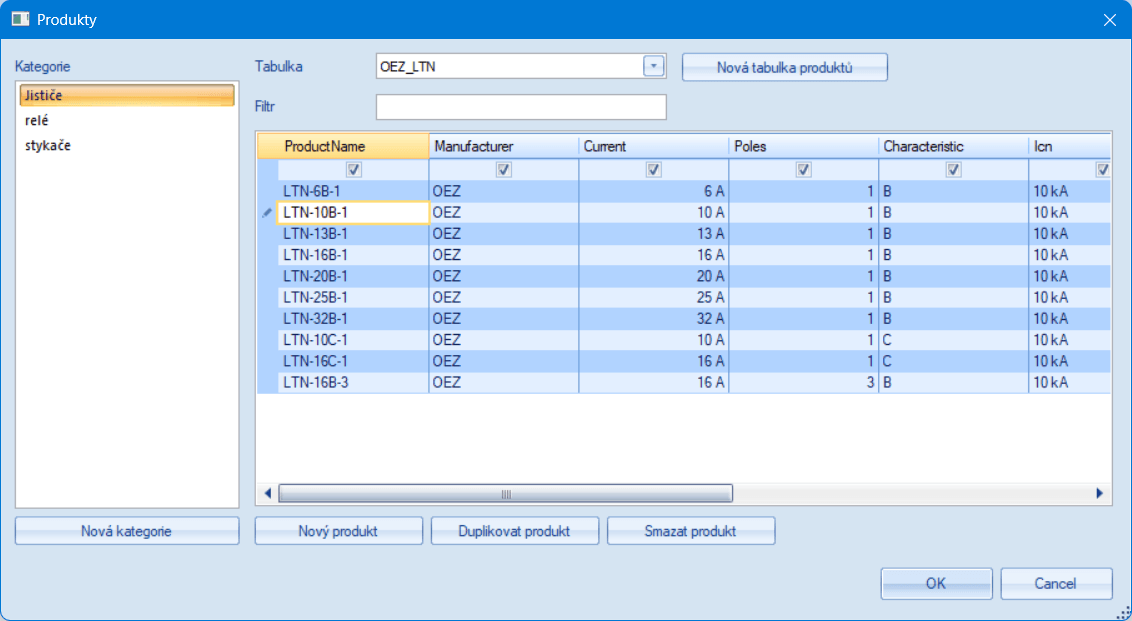
Tabulka produktů je jednoduchá tabulka, kde každý řádek je jeden produkt (např. jistič LTN-10B-1) a sloupce jsou jeho údaje (výrobce, proud, počet pólů…). Sloupce si určujete sami — tabulka jističů může mít úplně jiné sloupce než tabulka relé. Tabulky otevřete příkazem Nástroje → Produkty; podsložky v knihovně tvoří kategorie, takže si sortiment můžete uspořádat podle sebe. Program obsahuje několik ukázkových tabulek.
Vyplnění atributů značky
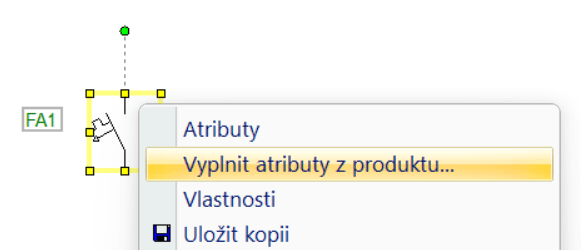
Klikněte na značku ve výkresu pravým tlačítkem myši, zvolte Vyplnit atributy z produktu…, v okně Produkty vyberte řádek s produktem a klikněte na Vyplnit atributy. Označíte-li ve výkresu více výskytů stejné značky, vyplní se všechny najednou.
Dobré vědět
- Do značky se kopírují jen sloupce, které v prvním řádku mřížky zaškrtnete. Nastavení se pamatuje pro každou tabulku zvlášť.
- Nově přidané atributy jsou ve výkresu neviditelné — výkres zůstane přehledný, ale údaje jsou k dispozici např. pro rozpis součástek.
- Do výkresu se ukládají jen výsledné atributy, žádná vazba na tabulku. Výkres proto otevřete i na počítači bez knihovny produktů.
Podrobný popis najdete v příručce v kapitole Tabulky produktů.
Máte-li verzi 14, je aktualizace zdarma — použijte příkaz Nápověda → Aktualizovat.
ProfiCAD 14.0.2
21. 8. 2026Křížové odkazy
Nová karta pro křížové odkazy
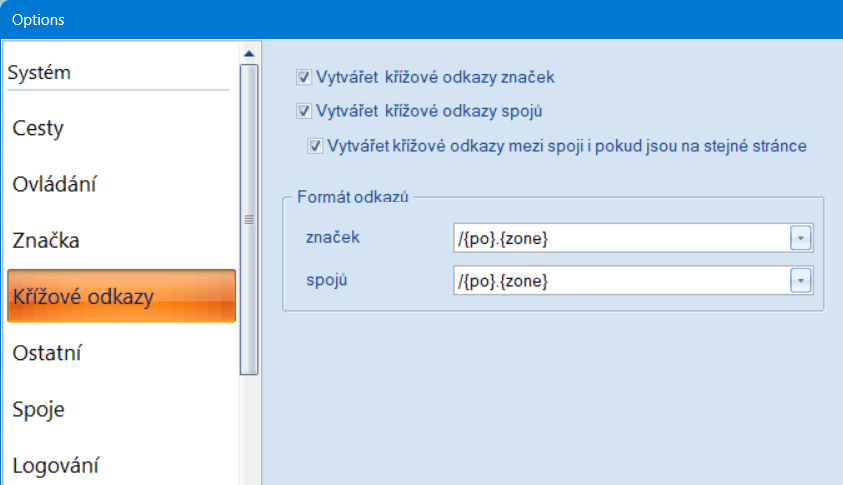
V nastavení programu přibyla karta „Křížové odkazy“, která na jednom místě sdružuje všechna nastavení týkající se křížových odkazů. Orientace v nastavení je díky tomu snazší.
Křížové odkazy spojů na téže stránce
Nová volba „Vytvářet křížové odkazy mezi spoji i pokud jsou na stejné stránce“ zajistí, že program vytvoří křížové odkazy i mezi spoji, které leží na jedné stránce.
Otáčení křížových odkazů spojů
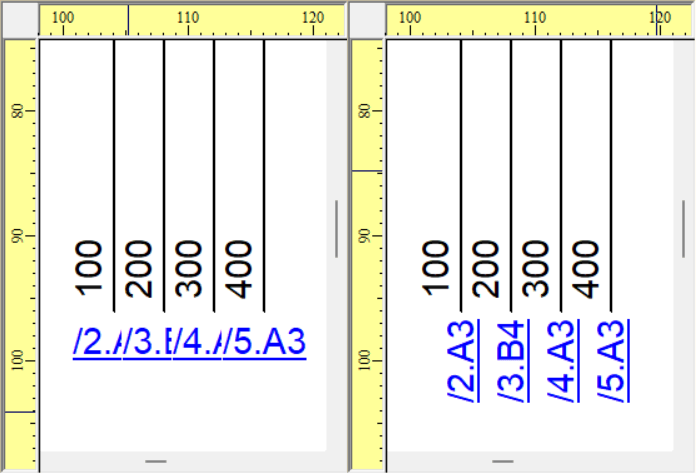
Křížové odkazy spojů lze nyní otočit o 90°. Postupuje se stejně jako u ostatních objektů – vyberte jeden nebo více křížových odkazů a klikněte na některou z ikon „Otočit“  .
.
ProfiCAD 14.0.0
18. 7. 2026Program je nyní 64bitový
ProfiCAD je nyní plně 64bitová aplikace. Co to přináší:
- Program už není omezen pamětí 32bitových aplikací (2 GB). Rozsáhlé výkresy s mnoha stránkami, vloženými obrázky a velkými knihovnami značek zpracuje bez rizika vyčerpání paměti.
- Vyšší stabilita při práci s velkými dokumenty a při tisku a exportu.
- Na moderních 64bitových Windows běží program nativně, bez emulační vrstvy.
Možnost vytvářet tabulky
Do výkresu můžete nově vložit tabulku (Vložit → Vložit tabulku) — hodí se pro doplňkové informace, jako je legenda, seznam místností budovy nebo seznam svorek motoru. Tabulka je běžný objekt výkresu umístěný vedle ostatních objektů: buňky lze slučovat, nastavovat jim výplň, ohraničení, zarovnání i písmo a šířka sloupců a výška řádků se automaticky přizpůsobují obsahu.
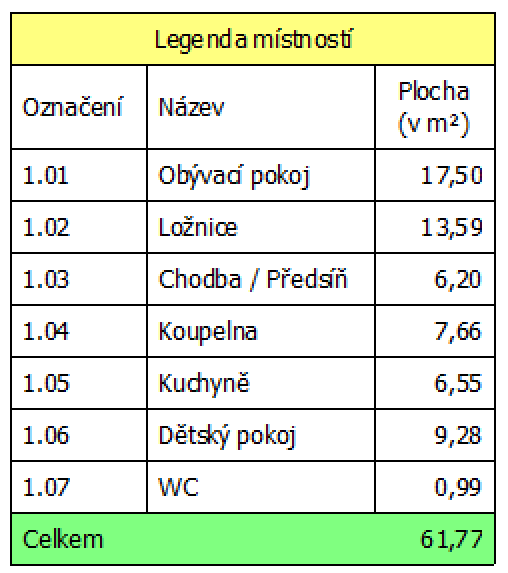
Podrobný popis najdete v příručce v kapitole Tabulky.
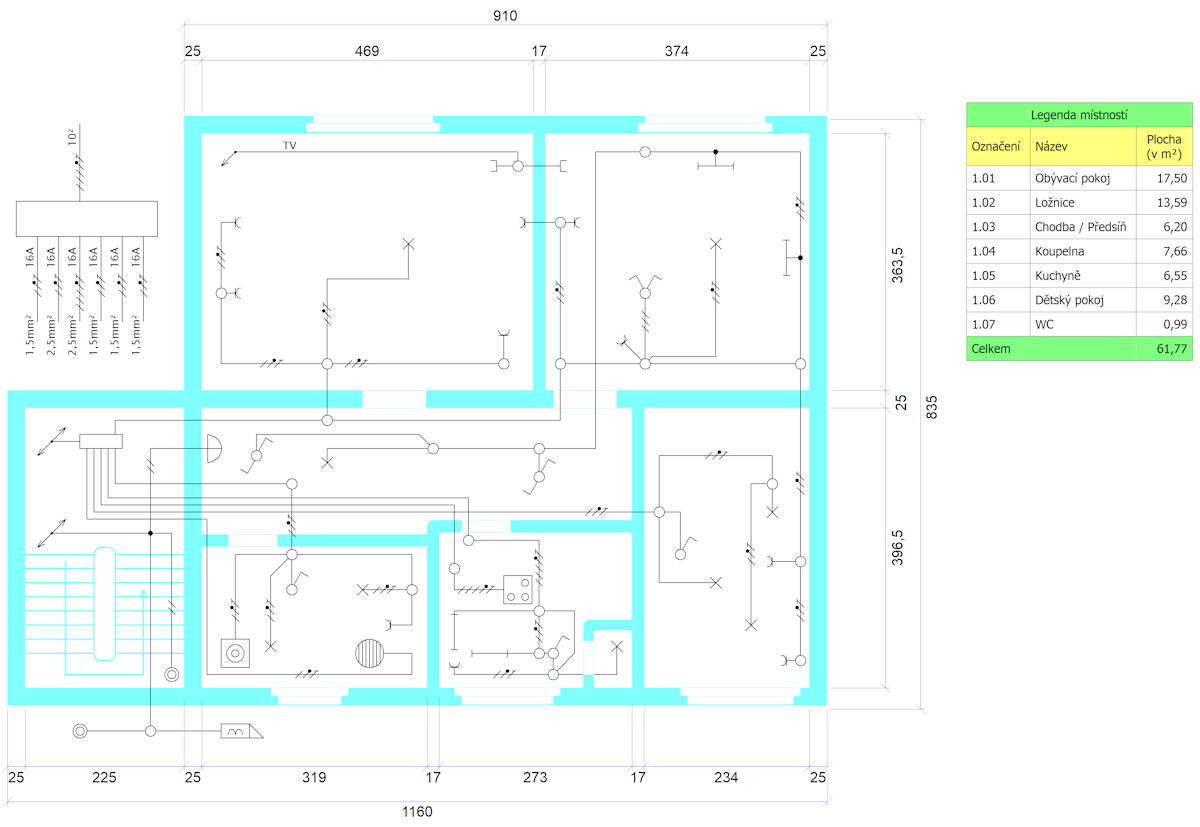
Chcete vidět tabulku v reálném výkresu? Prohlédněte si ukázkový výkres elektroinstalace v domě ve skupině půdorysy, kde tabulka slouží jako legenda místností. Výkres je součástí instalace verze 14; pokud ho v knihovně nemáte, můžete si ho stáhnout (soubor otevřete až ve verzi 14).
Možnost uložit výkres ve formátu předchozí verze
V zájmu co největší kompatibility a snadné spolupráce v týmech, kde se potkávají různé verze programu, umí verze 14 ukládat výkresy ve formátu verze 12 (verze 13 používá stejný formát):
- Pokud výkres neobsahuje žádný prvek specifický pro verzi 14 (tj. tabulky), ukládá se automaticky ve formátu verze 12 — uživatelé verzí 12 a 13 jej otevřou bez jakéhokoli omezení.
- Pokud výkres tabulky obsahuje, uloží se ve formátu verze 14.
- I výkres s tabulkami můžete pro kolegy se starší verzí uložit příkazem Soubor → Exportovat pro verzi 12… Vytvoří se kopie výkresu bez tabulek (program na jejich odstranění předem upozorní) a původní soubor zůstane nedotčen.
Jak nainstalovat
Před instalací si zazálohujte všechny značky a výkresy!
Verze 14 je 64bitová, a proto se instaluje do jiné složky než 32bitová verze 13. Předchozí verze 13 tak po instalaci verze 14 zůstane v počítači nainstalovaná vedle nové verze. Abyste předešli záměně obou verzí, doporučujeme verzi 13 nejprve odinstalovat (Nastavení Windows → Aplikace) a teprve poté nainstalovat verzi 14.
Stáhněte si instalátor verze 14 a spusťte ho. Příkaz Nápověda → Aktualizovat k přechodu na verzi 14 použít nelze — instaluje pouze aktualizace v rámci stávající hlavní verze (např. 13.3 → 13.4). Přechod na verzi 14 je zpoplatněný.
Jak objednat upgrade
Pokud jste program zakoupili po 1. 1. 2026, vaše licence platí i pro verzi 14 — nic objednávat nemusíte.
Pokud vlastníte starší licenci, můžete na verzi 14 přejít s 50% slevou. Stačí zaškrtnout políčko „Upgrade“ v objednávkovém formuláři.
Upgrade na novou verzi není povinný. Vaše stávající verze bude fungovat i nadále.
Nezmeškejte další verze
Přihlaste se k odběru e-mailových novinek. Každý e-mail obsahuje odkaz pro snadné odhlášení.
