Kreslení elektrotechnických značek
Změna existující značky
Editace existující značky se spustí dvojklikem na značce v textovém seznamu značek nebo pravým tlačítkem myši v paletě značek.
Založení značky
Nová značka se vytvoří příkazem Soubor - Nová značka. Objeví se plocha dokumentu, ve které se nakreslí značka pomocí grafických objektů (čáry, obdélníky atd.).
Při vytváření značky je třeba grafické objekty umísťovat tak, aby značka byla rozmístěna symetricky podle os pracovní plochy.
Hotovou značku uložte příkazem Soubor - Uložit, nebo klávesovou zkratkou Ctrl+S nebo touto ikonou:  .
.
Značku je nutné uložit do knihovny značek, tj. do některého adresáře na cestě, která je
uvedena v nastavení programu (F12 - Cesty).
Založení značky podle existující
Pokud plánujete vytvořit značku, která se podobá některé již existující značce v knihovně, je vhodné vytvořit ji jako kopii a pouze změnit rozdíly. Tím se zajistí, že značky v knihovně budou mít konzistentní rozměry, rozmístění připojovacích bodů atd.
Kliknutí pravým tlačítkem myši na značce (v grafické paletě značek), která slouží jako vzor se objeví menu s dvěma příkazy. První příkaz je otevřít značku. Druhý příkaz je vytvořit podobnou značku.

Po zvolení tohoto druhého příkazu se objeví dialogové okno. V něm vyplňte název nové značky. Pokud má být značka v jiné skupině, stiskněte tlačítko změnit a vyberte cílovou skupinu.
Po potvrzení tlačítkem OK je vytvoření značky dokončeno. Zbývá udělat změny, kterými se nová značka bude lišit od původní (vzorové) a značku uložit.
Značky jsou uloženy v souborech s příponou PPD (značky obecně) nebo PICD (integrované obvody).
Vývody (připojovací body)
Vývody se kreslí pomocí ikony  .
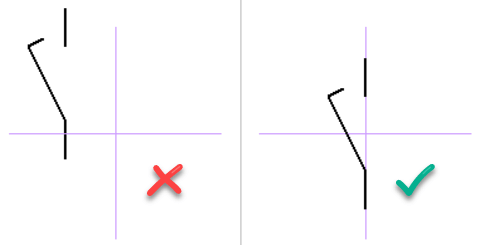
Vývody je nutné kreslit zarovnaně. Obrázek ukazuje nesprávně umístěný vývod, který má za následek, že značku nelze ve výkresu zapojit, protože spoj k další značce by nebyl vodorovný.
.
Vývody je nutné kreslit zarovnaně. Obrázek ukazuje nesprávně umístěný vývod, který má za následek, že značku nelze ve výkresu zapojit, protože spoj k další značce by nebyl vodorovný.
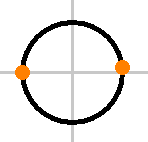
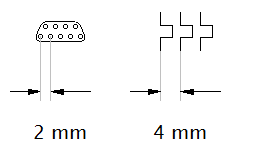
Většina značek dodávaných s programem byla kreslena s vývody s rozestupy 2 mm, případně 4 mm. Je proto vhodné tyto hodnoty dodržovat i při tvorbě vašich značek.
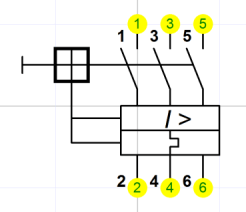
Čísla vývodů, která program zobrazuje v tiskových sestavách jsou odvozeny od pořadí v jakém byly vývody vloženy do značky.
Pro kontrolu pořadí vývodů lze použít příkaz Zobrazit - Zobrazit čísla vývodů.
Pořadí vývodů lze změnit pomocí panelu Průzkumník.
Otestujte svojí značku
Než začnete používat nově nakreslenou značku, vyzkoušejte ji v prázdném výkresu. Vložte ji několikrát do výkresu, zkuste jestli k ní jdou připojit spoje a jestli vypadá konzistentně s jinými značkami se kterými bude používána.
Pokud jste si nakreslili více značek, můžete je vytisknout pomocí funkce Výstupy - Hromadný tisk značek a zkontrolovat že vypadají jak mají.
Přejmenování značky
Název značky odpovídá názvu souboru, v kterém je uložena, takže přejmenování provedete v libovolném manažeru souborů (např. Windows Commander, Total Commander, Průzkumník Windows atd.)
Přesun značky do jiné skupiny
Provedete přesunem značky do jiného adresáře v libovolném manažeru souborů.
Vymazání značky nebo IO
Provedete smazáním souboru značky v libovolném manažeru souborů.
Vnořené značky
Značka může obsahovat jiné značky. Vnořené značky nemohou obsahovat text (jedná se o omezení programu).
